2008年08月02日
モール全撤退
12月から半年以上お世話になっていたモールから撤退しました。
と、その前にもう一方のモールも引き揚げていたんですけど。
なぜかというと、やはり自分のモチベーションです。
今年の3月から周りの環境が大きく変わり、最初のうちはいろいろやろうとしていましたが、次第にインすらしなくなってしまったので・・・。
その間にも、ちょこちょこ商品作りはしていたのですが、お店に出せるまでに作りこむところまでは行きませんでした。
新商品も出さずにズルズルとモールだけ続けていくのもおかしな話なので、完全に引き揚げることにしました。
とはいえ、全くなくなってしまうのも寂しい話だし、もしかしたら私の商品が欲しいと言ってくださる方もいらっしゃるかもしれないので、onrezだけは残すことにします。
(維持費がかからないので)
onrez店
ちょっと寂しかったので、最後のSSを撮りました。

削除していくときはなかなかつらかったです・・・。
でも、ちょっとスッキリしました。
これで、SLに縛られることはないかな。
商品を作らないと、というちょっとした焦りもなくなりました。
これからは、やっぱりあまりインはしないでしょうけど、フラフラしながら楽しみます。
最後に、今までお世話になった方々、商品を買って下さったお客様、ありがとうございました!
いつか時間にゆとりができたら、またお店を復活させる日がくるかもしれません。
そのときはまた、よろしくお願いします。
と、その前にもう一方のモールも引き揚げていたんですけど。
なぜかというと、やはり自分のモチベーションです。
今年の3月から周りの環境が大きく変わり、最初のうちはいろいろやろうとしていましたが、次第にインすらしなくなってしまったので・・・。
その間にも、ちょこちょこ商品作りはしていたのですが、お店に出せるまでに作りこむところまでは行きませんでした。
新商品も出さずにズルズルとモールだけ続けていくのもおかしな話なので、完全に引き揚げることにしました。
とはいえ、全くなくなってしまうのも寂しい話だし、もしかしたら私の商品が欲しいと言ってくださる方もいらっしゃるかもしれないので、onrezだけは残すことにします。
(維持費がかからないので)
onrez店
ちょっと寂しかったので、最後のSSを撮りました。

削除していくときはなかなかつらかったです・・・。
でも、ちょっとスッキリしました。
これで、SLに縛られることはないかな。
商品を作らないと、というちょっとした焦りもなくなりました。
これからは、やっぱりあまりインはしないでしょうけど、フラフラしながら楽しみます。
最後に、今までお世話になった方々、商品を買って下さったお客様、ありがとうございました!
いつか時間にゆとりができたら、またお店を復活させる日がくるかもしれません。
そのときはまた、よろしくお願いします。
タグ :お店
2008年06月20日
おひさー
のそーっと活動してます
といっても何もしてません
ぼけーっとピッグサイトで本読んでますw
ゾーンキャンプになってから、時々こうしてまったりしてます
その間、中の人はネット見てたり、スカルプのお勉強したりしてます
早く次の商品を出せるといいなー、とか思いながら、ぼちぼちやってますw

場所はLinaさんのお店、「Little Town」の屋上です
いつも勝手に使ってます、スンマセンww
といっても何もしてません
ぼけーっとピッグサイトで本読んでますw
ゾーンキャンプになってから、時々こうしてまったりしてます
その間、中の人はネット見てたり、スカルプのお勉強したりしてます
早く次の商品を出せるといいなー、とか思いながら、ぼちぼちやってますw

場所はLinaさんのお店、「Little Town」の屋上です
いつも勝手に使ってます、スンマセンww
タグ :東京ピッグサイト
2008年05月19日
新しいわくわく
かなりご無沙汰~な日記です。
3月から生活環境の大きな変化があり、SLにインする時間自体が減っていました。
ブログも更新が少なくなっていき、4月はさっぱり・・・だったわけですが。
昨日久々に長時間ログインしていました。
モールの残り日数を確認するだけが、最近のSLでの活動だったのですが、久々にsetteをのぞいてみたり、変わってる部分があってびっくりしたり。
Linaさんとも久しぶりに会って、ピアノのミニライブに誘ってもらい、ボイスチャットのノイズを超えた感動がそこにはあって・・・
リクエストした曲を目の前で弾いてもらえるって!しかもムードたっぷりって!
プロって、やっぱり半端ない!
と、音楽かじったことのある私は思うのでした。
あー、次の機会には何をリクエストしようか。
うまくやれば、離れた場所でもセッションできるかもしれないですね。
新しく見つけたSLの可能性に、わくわくしています。
3月から生活環境の大きな変化があり、SLにインする時間自体が減っていました。
ブログも更新が少なくなっていき、4月はさっぱり・・・だったわけですが。
昨日久々に長時間ログインしていました。
モールの残り日数を確認するだけが、最近のSLでの活動だったのですが、久々にsetteをのぞいてみたり、変わってる部分があってびっくりしたり。
Linaさんとも久しぶりに会って、ピアノのミニライブに誘ってもらい、ボイスチャットのノイズを超えた感動がそこにはあって・・・
リクエストした曲を目の前で弾いてもらえるって!しかもムードたっぷりって!
プロって、やっぱり半端ない!
と、音楽かじったことのある私は思うのでした。
あー、次の機会には何をリクエストしようか。
うまくやれば、離れた場所でもセッションできるかもしれないですね。
新しく見つけたSLの可能性に、わくわくしています。
2008年03月27日
バーテン始めました
New Wind Blown MALL。
まだ新しいモールです。
実はそこのスタッフをしております。
といってもまだ仕事してません
ので!
ちゃんと何かすることにしました。
それがバーテンダー
モールに併設されているバーで働きます。
こんな感じ↓
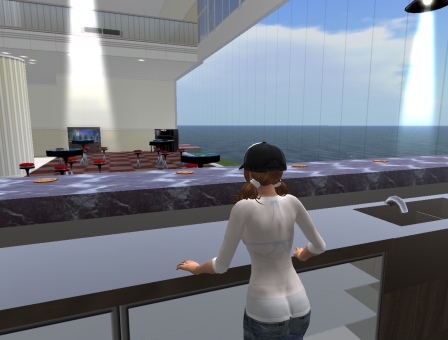
週2日位いる予定です。
曜日も時間も不定期です。
寝る時間は11時半か、遅くとも12時なので、SLのゴールデンタイムには、もう夢の中・・・
そんな状態ですが、顔を見に来てやってください
あ。
バーにはチャットキャンプがありますよ
まだ新しいモールです。
実はそこのスタッフをしております。
といってもまだ仕事してません

ので!
ちゃんと何かすることにしました。
それがバーテンダー

モールに併設されているバーで働きます。
こんな感じ↓

週2日位いる予定です。
曜日も時間も不定期です。
寝る時間は11時半か、遅くとも12時なので、SLのゴールデンタイムには、もう夢の中・・・
そんな状態ですが、顔を見に来てやってください

あ。
バーにはチャットキャンプがありますよ

2008年03月21日
髪の毛を編集してみた
ETDのこの髪の毛
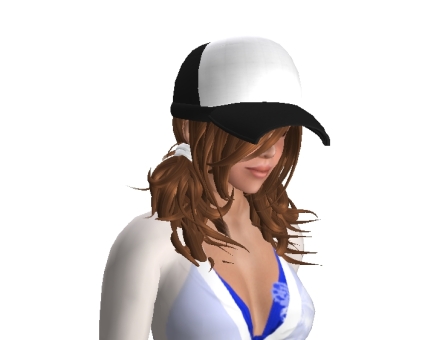
とってもかわいいんだけど、キャップがちょっと・・・と思っていました。
そんなときにこんな記事を発見
メッシュキャップ。。
なんとフリーのメッシュキャップです。しかもハイクォリティ
これはっ!てことでさっそくもらってきました。
それがコレ
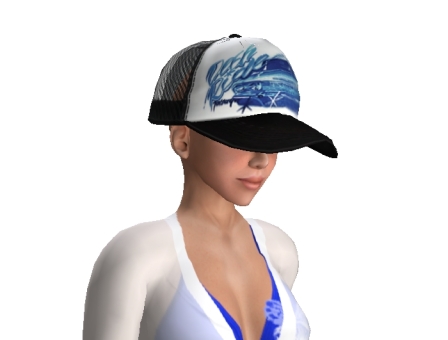
こっちは髪の毛がついていないので、これを髪の毛と合体させたいと思います。
最近「日刊セカンドライフ」に髪の毛編集の記事がありました。
かなり詳しく分かりやすい解説なのでオススメです
ので、こちらでの解説は省きます
(単にめんどくさいだけですが)
ただ、私のやり方とは違うようです。
日刊セカンドライフさんでは、髪の毛や帽子を地面に出して編集していました。
しかしそうすると、次に頭につけるときの位置合わせがめんどくさいです
地面に置いた髪の毛を頭のちょうどいい位置まで移動させるのもめんどくさい。
なので私は頭に装着したまま編集しています。
どちらも一長一短なので、どちらがいいとは一概には言えないのですが。
それを解説していきますね。
これが私の編集画面。

装着した状態で右クリック→編集です。
「リンク部位を編集」のチェックも忘れずに。
基本的なやり方はまったく同じなので、日刊セカンドライフさんを参考にして、はみでた髪の毛をしまっていきます。
ここで、問題があります。
装着したままでは、パーツを消すことができない!のです
これにはけっこう困りました。
結局解決策は見つかったのですが、ちょっと長くなってきたのでまた明日にしますね。

とってもかわいいんだけど、キャップがちょっと・・・と思っていました。
そんなときにこんな記事を発見
メッシュキャップ。。
なんとフリーのメッシュキャップです。しかもハイクォリティ
これはっ!てことでさっそくもらってきました。
それがコレ

こっちは髪の毛がついていないので、これを髪の毛と合体させたいと思います。
最近「日刊セカンドライフ」に髪の毛編集の記事がありました。
かなり詳しく分かりやすい解説なのでオススメです
ので、こちらでの解説は省きます

(
ただ、私のやり方とは違うようです。
日刊セカンドライフさんでは、髪の毛や帽子を地面に出して編集していました。
しかしそうすると、次に頭につけるときの位置合わせがめんどくさいです
地面に置いた髪の毛を頭のちょうどいい位置まで移動させるのもめんどくさい。
なので私は頭に装着したまま編集しています。
どちらも一長一短なので、どちらがいいとは一概には言えないのですが。
それを解説していきますね。
これが私の編集画面。

装着した状態で右クリック→編集です。
「リンク部位を編集」のチェックも忘れずに。
基本的なやり方はまったく同じなので、日刊セカンドライフさんを参考にして、はみでた髪の毛をしまっていきます。
ここで、問題があります。
装着したままでは、パーツを消すことができない!のです

これにはけっこう困りました。
結局解決策は見つかったのですが、ちょっと長くなってきたのでまた明日にしますね。
2008年03月12日
SL便利機能
事情によりSLにインできないので、文字の情報だけです。
(画像も全然関係ないです手持ちのを入れてみただけ)

インしてないときのIMって、次にインしたときにばばーっと一気に届きますよね。
今の私みたいに1週間以上インできないなんて状態のときには、不在時のIMがかなり気になります。
そこで、インしていない間のIMをメールに転送するように設定しました
方法は簡単です。
環境設定を開いて、「チャット設定」の「IMを電子メールへ送信」にチェックするだけです。
なかなか便利ですよ。
画像つきの解説はこちら
http://sl.taf-jp.com/?page_id=222
とはいえ、メッセージを受け取っても相手に返すことはできません。
特に相手の方を知らない場合には連絡を取る手段が・・・
そんなわけで困っている私。
その方が書いていたらしいブログを発見したけど、長い間更新されていないみたい
一応メッセージを送っておいたものの、どうなることやら・・・
メールからIMできたらいいのになー。
S.Aさん、可能性は低いですが、もしもここを見ていたらメッセージくださいね。
(画像も全然関係ないです
手持ちのを入れてみただけ)
インしてないときのIMって、次にインしたときにばばーっと一気に届きますよね。
今の私みたいに1週間以上インできないなんて状態のときには、不在時のIMがかなり気になります。
そこで、インしていない間のIMをメールに転送するように設定しました

方法は簡単です。
環境設定を開いて、「チャット設定」の「IMを電子メールへ送信」にチェックするだけです。
なかなか便利ですよ。
画像つきの解説はこちら
http://sl.taf-jp.com/?page_id=222
とはいえ、メッセージを受け取っても相手に返すことはできません。
特に相手の方を知らない場合には連絡を取る手段が・・・
そんなわけで困っている私。
その方が書いていたらしいブログを発見したけど、長い間更新されていないみたい
一応メッセージを送っておいたものの、どうなることやら・・・

メールからIMできたらいいのになー。
S.Aさん、可能性は低いですが、もしもここを見ていたらメッセージくださいね。
2008年03月08日
1週間ほどお休みです
17日(予定)までネット環境がなくなるので、SLをお休みします。
といっても会社からネットはできるので、ブログは見れます。

画像は何も関係ないんですけど、何となくビキニを着たくなってこんな状態に。
街を歩くときはこっち

いくらSLでも水着で街を闊歩するわけにはいかずw
ハワイ、というよりアメリカ西海岸にいそうな女の子のイメージかも。
勝手な想像ですが
フリー使いまくり。
またそのうちご紹介しようかな。
といっても会社からネットはできるので、ブログは見れます。

画像は何も関係ないんですけど、何となくビキニを着たくなってこんな状態に。
街を歩くときはこっち

いくらSLでも水着で街を闊歩するわけにはいかずw
ハワイ、というよりアメリカ西海岸にいそうな女の子のイメージかも。
勝手な想像ですが
フリー使いまくり。
またそのうちご紹介しようかな。
2008年03月03日
onrezに出店
前記事「onrezに挑戦」
前回、SL内アイテムのweb通販ショップ(?)、onrezに登録しました。
そして今回、無事onrezに出店することができました。
kittoのお店はこんな感じ↓
onrez店
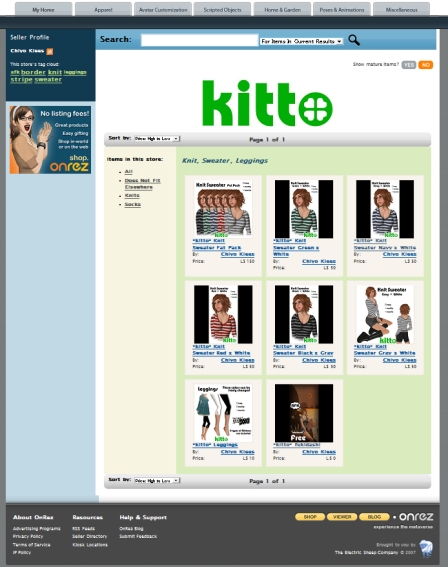
まぁ、見ていただくと分かるかもしれないのですが、かなりのやっつけ仕事です
例えば、ニットの商品画像のビフォーアフター。

これが
こう↓

手抜きすぎ
次からはちゃんと正方形で作ります
そんなわけで、無事(?)出店が完了したのでした
今回はとりあえず商品を売る設定にしただけです。onrezは基本英語なので、いまいちよく分かっていない部分もあります。
広告が云々という記事を見たことがあるので、探してちゃんと読んで検討してみたいと思います。
何か分かったらまた記事にしますね
*参考*
・アカウント登録→買い物の流れ
ppt’s Web Log
・出店の仕方
katati virtus
前回、SL内アイテムのweb通販ショップ(?)、onrezに登録しました。
そして今回、無事onrezに出店することができました。
kittoのお店はこんな感じ↓
onrez店

まぁ、見ていただくと分かるかもしれないのですが、かなりのやっつけ仕事です
例えば、ニットの商品画像のビフォーアフター。

これが
こう↓

手抜きすぎ
次からはちゃんと正方形で作ります
そんなわけで、無事(?)出店が完了したのでした
今回はとりあえず商品を売る設定にしただけです。onrezは基本英語なので、いまいちよく分かっていない部分もあります。
広告が云々という記事を見たことがあるので、探してちゃんと読んで検討してみたいと思います。
何か分かったらまた記事にしますね
*参考*
・アカウント登録→買い物の流れ
ppt’s Web Log
・出店の仕方
katati virtus
タグ :onrez
2008年02月28日
さようならこんにちは
モールのテナントがひとつ減りました
オーナーのご好意で置かせてもらっていたところなので、オーナーの都合で閉鎖されるのは仕方がない。
今までありがとうございました。お世話になりました。
初めて商品をほめてくれた人(身内以外で)だったし、モールに置かせてもらえたことはほんとにありがたかったなぁ・・・
また機会があれば声をかけてくれるそうなので、気長に待ちます
それがさようなら。
で、こんにちはの話。
別のモールに置かせてもらいました。
http://elsie.slmame.com/
こちらのブログを見て、テナント料の安さにびっくり
10プリムのスペースは私が借りた場所が最後だったのですが、3プリムの場所はまだたくさん空いていたので、興味のある方はいかがでしょう。
お値段なんと3L$/week!すご
(ちなみに10プリムでは10L$/week)
さっそく商品を設置してきました。
私の商品は全部で8プリム。10プリムなんて余裕です。
フリーアイテムだって置いちゃいます
(まだ2プリム余ってる)

モールのオーナーさん、お忙しいところ駆けつけていただいてありがとうございました
これからよろしくお願いしますね
モールの場所はココ
http://slurl.com/secondlife/Logray/96/32/55
撤退済みです。
オーナーのご好意で置かせてもらっていたところなので、オーナーの都合で閉鎖されるのは仕方がない。
今までありがとうございました。お世話になりました。
初めて商品をほめてくれた人(身内以外で)だったし、モールに置かせてもらえたことはほんとにありがたかったなぁ・・・
また機会があれば声をかけてくれるそうなので、気長に待ちます
それがさようなら。
で、こんにちはの話。
別のモールに置かせてもらいました。
http://elsie.slmame.com/
こちらのブログを見て、テナント料の安さにびっくり
10プリムのスペースは私が借りた場所が最後だったのですが、3プリムの場所はまだたくさん空いていたので、興味のある方はいかがでしょう。
お値段なんと3L$/week!すご
(ちなみに10プリムでは10L$/week)
さっそく商品を設置してきました。
私の商品は全部で8プリム。10プリムなんて余裕です。
フリーアイテムだって置いちゃいます
(まだ2プリム余ってる)

モールのオーナーさん、お忙しいところ駆けつけていただいてありがとうございました
これからよろしくお願いしますね
http://slurl.com/secondlife/Logray/96/32/55
撤退済みです。
タグ :お店
2008年02月27日
onrezに挑戦
onrezというのは、SL内のアイテムをネット上で買えるサービスのことです。たぶん。
shop onrez
この前会った人から、onrezの話を聞きました。登録しとくといいよ!って。
存在は知ってたんですけどね。
SLexchangeだって知ってるし、ちらっとのぞいたこともあるし、良さそうな商品を探して、それをInWorldで探して購入したことだってあるんです。
でも登録はしようと思いませんでした。なぜって・・・・・
英語だから。
英語は苦手じゃないです。リアルタイムで会話するのでなければ(それってSLでは致命的orz)
辞書片手に時間をかければ、自分なりに解釈できるだろうとは思います。
でも、やっぱり英語の壁は厚い。精神的にorz
トライすらしなかったのですから。
そんなわけで敬遠していた通販ですが、やっと重い重い腰を上げて、登録することにしました。
で、当然ググりました。登録の仕方を。ヘタレですorz
そしたら見つかりましたよ、分かりやすい記事がwww
これで何とかなりそうです。本当にありがとうございます。
・アカウント登録→買い物の流れ
ppt’s Web Log
・出店の仕方
katati virtus
アカウント登録はとっても簡単でした。
画像で詳しく解説してくださってるので、すぐに登録することができました
出店も途中まではうまくいきました。InWorldで箱に商品を詰めるまでは。
Web上で商品の設定をするときにつまづきました。
商品の画像を正方形で用意しなければいけないのですが、私が看板に使っているのは正方形でない大きさの方が多いのです。
こんな感じ↓
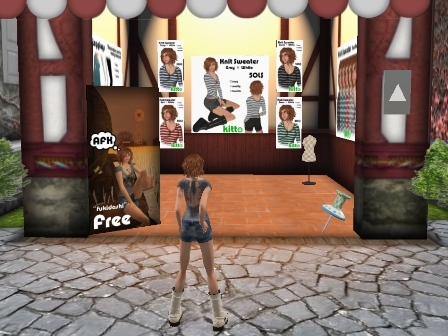
これはイカン。
てことで看板作り直します。ぐは。
あと、Webのお店用の看板も必要です。
大きさは724×130。
onrezに出店できるのはまだまだ先になりそうです・・・orz
あー、あと最後に。
onrezの文字を見るたびにorzを思い出してしまう自分がいます。
shop onrez
この前会った人から、onrezの話を聞きました。登録しとくといいよ!って。
存在は知ってたんですけどね。
SLexchangeだって知ってるし、ちらっとのぞいたこともあるし、良さそうな商品を探して、それをInWorldで探して購入したことだってあるんです。
でも登録はしようと思いませんでした。なぜって・・・・・
英語だから。
英語は苦手じゃないです。リアルタイムで会話するのでなければ(それってSLでは致命的orz)
辞書片手に時間をかければ、自分なりに解釈できるだろうとは思います。
でも、やっぱり英語の壁は厚い。精神的にorz
トライすらしなかったのですから。
そんなわけで敬遠していた通販ですが、やっと重い重い腰を上げて、登録することにしました。
で、当然ググりました。登録の仕方を。ヘタレですorz
そしたら見つかりましたよ、分かりやすい記事がwww
これで何とかなりそうです。本当にありがとうございます。
・アカウント登録→買い物の流れ
ppt’s Web Log
・出店の仕方
katati virtus
アカウント登録はとっても簡単でした。
画像で詳しく解説してくださってるので、すぐに登録することができました

出店も途中まではうまくいきました。InWorldで箱に商品を詰めるまでは。
Web上で商品の設定をするときにつまづきました。
商品の画像を正方形で用意しなければいけないのですが、私が看板に使っているのは正方形でない大きさの方が多いのです。
こんな感じ↓

これはイカン。
てことで看板作り直します。ぐは。
あと、Webのお店用の看板も必要です。
大きさは724×130。
onrezに出店できるのはまだまだ先になりそうです・・・orz
あー、あと最後に。
onrezの文字を見るたびにorzを思い出してしまう自分がいます。
タグ :onrez